

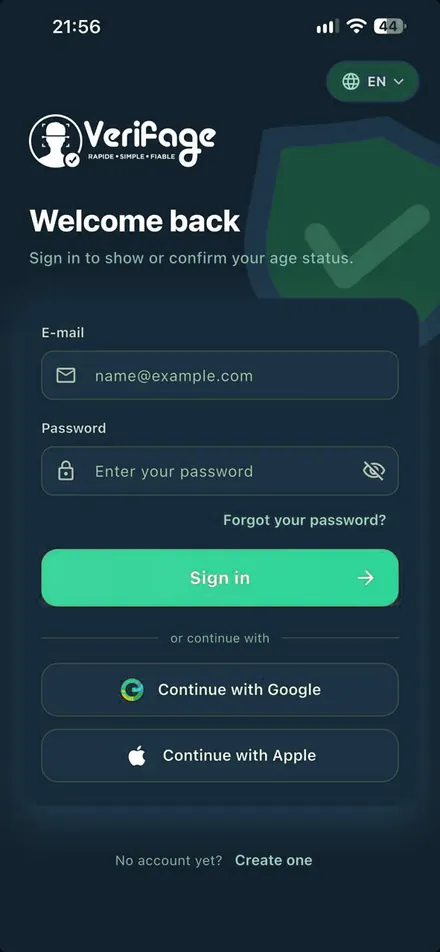
Avec une adresse e-mail
Le parcours classique : e-mail, mot de passe, date de naissance, puis vérification de l’identité.
Votre client crée son compte une fois, prouve son âge une fois, et s’en sert partout : au comptoir, devant un distributeur, sur un site. L’application est gratuite, elle existe en plusieurs langues, et elle ne montre jamais sa pièce d’identité au commerçant.
Chacune aboutit au même niveau de vérification. C’est le client qui choisit le chemin le plus rapide pour lui.
Le parcours classique : e-mail, mot de passe, date de naissance, puis vérification de l’identité.
Aucun mot de passe à retenir, la connexion suit le téléphone du client.
Connexion en un geste sur iPhone, avec la possibilité de masquer son adresse e-mail.
Le client s’inscrit chez vous et vous confirmez son identité sur place. Il repart avec un compte utilisable partout, et votre boutique reste son point de référence.
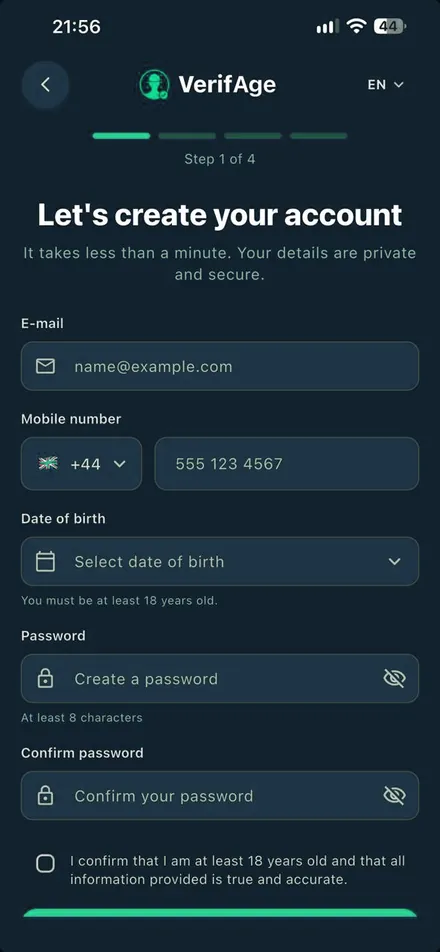
L’inscription est guidée pas à pas. La barre de progression indique toujours où en est le client.
E-mail, numéro de mobile, date de naissance et mot de passe, avec confirmation explicite de la majorité.
Un code reçu par SMS rattache le compte à un téléphone réel.
Le client prouve son âge une seule fois. Le document ne sera jamais montré à un commerçant.
Le compte affiche « Vous êtes majeur » et devient utilisable immédiatement, partout.
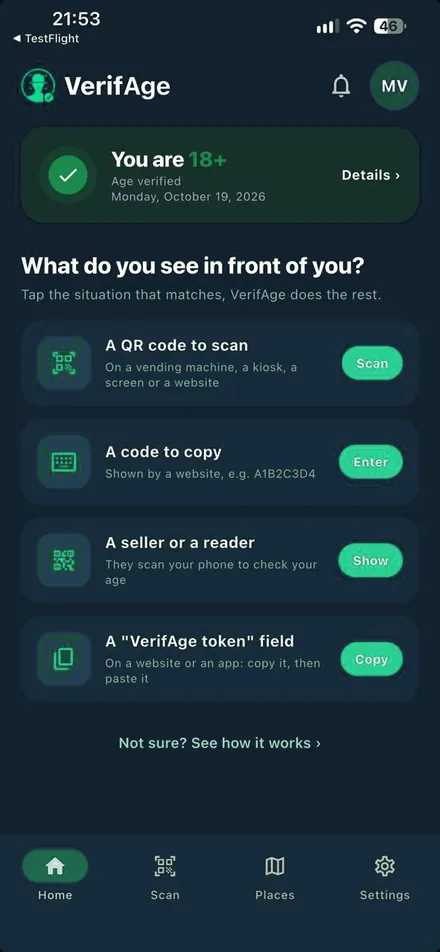
L’écran d’accueil pose une question simple : qu’avez-vous devant vous ? Le client choisit, l’application s’occupe du reste.
En haut de l’écran, le client voit en permanence son statut et la date à laquelle il a été vérifié. Le reste de l’application n’existe que pour répondre à une question : que faut-il faire, là, maintenant ?
Aucune des quatre situations ne demande au client de montrer un document à qui que ce soit.
Zone frontalière, gare, aéroport, station touristique : l’application se règle dans la langue du téléphone et le sélecteur reste accessible sur chaque écran, y compris avant la connexion. Le commerçant, lui, garde son interface dans sa langue : seul le verdict compte.
Ni nom, ni date de naissance, ni document d’identité, ni photo. Quelle que soit la situation choisie par le client, le point de vente reçoit une réponse binaire et une trace horodatée, rien d’autre.
Le client garde la main sur son compte : il consulte ses vérifications, change de langue et demande la suppression de ses données depuis l’application.
Affiches, QR d’installation et argumentaire comptoir fournis avec le compte boutique.